Criar vídeos de apresentação de produtos com Inteligência Artificial, de forma 100% gratuita, já é uma realidade, e você provavelmente já viu vários desses vídeos no TikTok Shop, Instagram e outras redes sociais.
Neste artigo, você vai aprender passo a passo, de forma simples e prática, como transformar uma única imagem de produto em vídeos realistas e chamativos, usando IA grátis, mesmo que você não tenha experiência com edição de vídeo.
Vamos usar duas ferramentas principais:
- Gemini (Google) → para editar e melhorar a imagem do produto
- Grok → para transformar a imagem em vídeo com movimentos realistas
Vídeo de 7 Minutos – Fazer Vídeo de Produtos com IA Grátis.
Por que usar IA para criar vídeos de produtos?
Vídeos vendem muito mais do que imagens estáticas. Com IA, você consegue:
- Criar vídeos sem gravar nada
- Apresentar produtos mesmo sem tê-los em mãos
- Economizar tempo e dinheiro
- Produzir conteúdo profissional para TikTok Shop, Instagram e Reels
- Testar vários estilos de vídeo rapidamente
Tudo isso usando ferramentas gratuitas.
Passo 1: Escolher a imagem do produto
O primeiro passo é escolher uma boa foto do produto que você deseja divulgar.
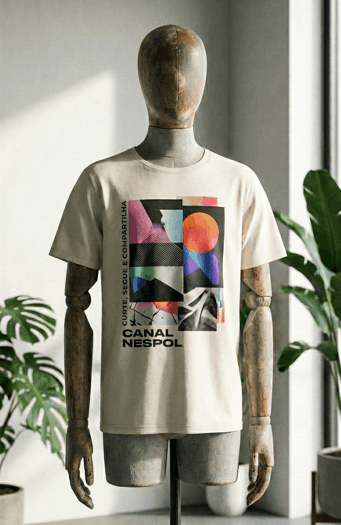
Exemplo usado neste tutorial:
- Uma camiseta em um manequim
Você pode usar:
- Foto do fornecedor
- Foto do AliExpress, Shopee, Amazon
- Foto do seu próprio produto
Quanto melhor a imagem, melhor será o resultado final do vídeo.
Passo 2: Editar a imagem do produto no Gemini (Google)
Agora vamos melhorar essa imagem usando o Gemini, a IA do Google.
Como fazer:
- Acesse o Gemini
- Clique na opção de criar imagem (Nano Banana)
- Envie a imagem do produto
- Ative a opção de raciocínio para melhor qualidade
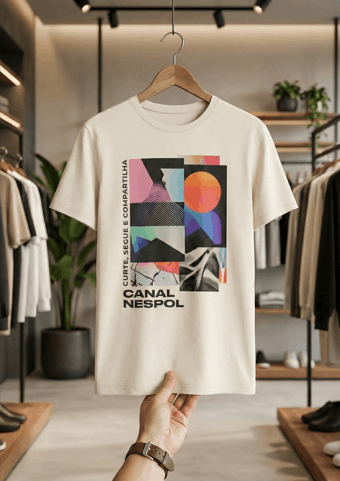
Exemplo de prompt usado:
“Faça a imagem da camiseta pendurada em um cabide de uma loja. Uma mão segura a camiseta por baixo. Imagem 9×16.”
O formato 9×16 é ideal para TikTok, Reels e Shorts.
Após a geração, você pode:
- Ajustar detalhes no prompt
- Pedir mais realismo
- Adicionar mãos, pessoas ou cenário
Quando gostar do resultado, salve a imagem no seu computador.
Passo 3: Transformar a imagem em vídeo usando o Grok
Agora vamos usar a IA de geração de vídeos, o Grok.
Você pode usar tanto:
- Pelo computador
- Pelo aplicativo no celular
Como gerar o vídeo:
- Acesse o site do Grok
- Clique na opção Imagine
- Anexe a imagem que você criou no Gemini
- O Grok automaticamente tentará gerar um vídeo
Se você não gostar do primeiro resultado, não tem problema — é normal.
Passo 4: Editar a imagem dentro do Grok (opcional)
Antes de gerar o vídeo final, você pode editar a imagem direto no Grok.
Exemplo de edição:
“Duas mãos estão segurando a camiseta por baixo.”
O Grok vai gerar novas versões da imagem, e você escolhe a que mais gostar.
Depois disso, feche a edição de imagem e vá para a geração de vídeo.
Passo 5: Criar o vídeo com movimento realista
Agora vem a parte mais interessante: o vídeo do produto.
Exemplo de prompt para o vídeo:
“Mostra a camiseta de forma natural e realista.”
O Grok gera um vídeo onde:
- O produto se movimenta
- Mostra frente e verso
- Aparece sendo esticado ou girado
- Os movimentos são suaves e naturais
Normalmente o Grok adiciona uma música de fundo, mas você pode:
- Silenciar o áudio
- Usar uma música em alta do TikTok ou Instagram
Passo 6: Criar vídeos com pessoas usando o produto
Se quiser ir além, você pode pedir para a IA colocar uma pessoa usando o produto.
Exemplo de prompt:
“Uma mulher de 22 anos, cabelos longos e pretos, usando boné marrom, está vestindo a camiseta da imagem.”
Depois disso, você pode gerar um novo vídeo com o prompt:
“Ela apresenta a camiseta para a câmera sorrindo, sem falar nada.”
Assim você pode criar:
- Vídeo só do produto
- Vídeo com mãos segurando
- Vídeo com pessoa vestindo
Tudo com IA.
Passo 7: Juntar os vídeos e criar um vídeo final
Cada vídeo gerado tem cerca de 8 segundos. O ideal é juntar vários trechos.
Editor usado:
- Clipchamp (editor gratuito que já vem no Windows)
Como fazer:
- Crie um novo projeto
- Importe os vídeos gerados
- Organize na linha do tempo
- Adicione transições simples
- Remova o áudio original
Você também pode fazer isso:
- No celular
- No CapCut
- No editor do próprio TikTok ou Instagram
Passo 8: Exportar e postar nas redes sociais
No Clipchamp grátis, você pode exportar em 1080p, qualidade ideal para redes sociais.
Depois é só:
- Enviar para o celular
- Postar no TikTok Shop
- Postar no Instagram
- Marcar o conteúdo como feito com IA
Mesmo sendo feito com IA, o resultado é muito realista e excelente para apresentar produtos.
Conclusão
Com apenas:
- Uma imagem de produto
- Gemini
- Grok
Você consegue criar vídeos profissionais, chamativos e prontos para vender, sem gastar nada.
Essa estratégia é perfeita para:
- Afiliados
- TikTok Shop
- Criadores de conteúdo
- Lojas online
Se você quer aprender ainda mais, confira na descrição meus treinamentos completos sobre:
- Criação de vídeos animados com IA
- TikTok Shop para afiliados
Tenho certeza que você vai gostar.
Um forte abraço e até o próximo conteúdo!