A criação de vídeos com inteligência artificial evoluiu muito, e o Google Veo 3 trouxe uma função poderosa que ainda é pouco explorada: a extensão de vídeos diretamente na plataforma.
Neste artigo, você vai aprender como criar vídeos mais longos usando o Google Flow Labs com o Veo 3, sem precisar recorrer a editores externos como CapCut ou outras IAs.
Vou te mostrar o passo a passo completo, desde o primeiro vídeo até a extensão de cenas para criar um vídeo contínuo e mais profissional.
Vídeo de 5 Minutos sobre Criar Vídeos Longos no VEo3 Grátis
O que é o Google Veo 3 e o Flow Labs?
O Google Veo 3 é a inteligência artificial do Google voltada para criação de vídeos a partir de texto (text-to-video) ou imagens (image-to-video). Ele funciona dentro do Google Flow Labs, um ambiente onde você pode criar, editar, estender e organizar cenas de vídeo com IA.
Dentro do Flow Labs, você tem acesso a:
- Criação de vídeos por texto
- Transformação de imagens em vídeo
- Extensão de cenas
- Organização de timeline
- Geração de imagens com a função Nano Banana
Como Acessar o Google Flow Labs
- Acesse o link do Google Flow Labs (disponível na descrição do vídeo)
- Faça login ou crie sua conta
- Clique em Criar Projeto
- Você será direcionado para uma tela semelhante a um editor de vídeo com IA
Criando o Primeiro Vídeo com o Veo 3
Na área de criação, você pode:
- Digitar um prompt de texto
- Ou enviar uma imagem do seu computador para transformar em vídeo
Exemplo de prompt utilizado:
Uma mulher caminhando pela rua em uma cidade da Europa. Ela está usando um casaco comprido vermelho, tem cabelo longo e molhado. Visão frontal da câmera. Ela fala em português do Brasil.
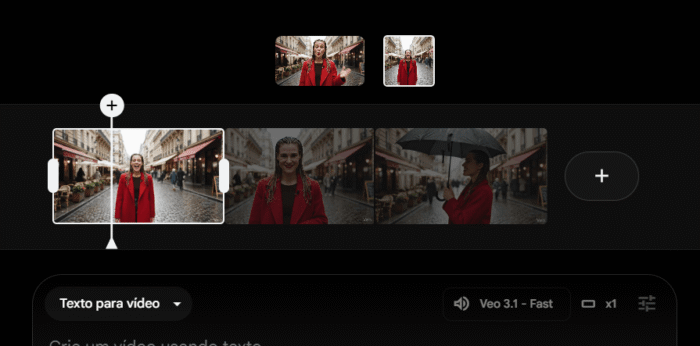
Para ajudar a IA a entender melhor o enquadramento, foi usado o termo:
“front side view shot”, indicando que a personagem deve aparecer de frente.
Configurações Recomendadas
Antes de gerar o vídeo, ajuste:
- Formato: Paisagem (horizontal) ou Retrato (vertical)
- Modelo: Veo 3 Fast ou Veo 3.1 Fast
(O modo Fast entrega excelente qualidade e economiza créditos) - Quantidade de respostas: 1 (para não gastar créditos desnecessários)
Depois disso, clique em Iniciar Geração.
Resultado do Primeiro Vídeo
O vídeo inicial tem cerca de 8 segundos, com:
- Personagem caminhando
- Fala em português
- Trilha sonora
- Movimento natural
Esse será o vídeo base para a extensão.
A Função Pouco Usada: Estender Vídeo no Veo 3
Aqui está o grande diferencial que poucas pessoas utilizam.
Em vez de baixar o vídeo e editar fora, você pode:
- Clicar em Adicionar ao Cenário
- Usar a opção Estender para
- Continuar o mesmo vídeo com novas ações
Isso mantém:
- Consistência visual
- Personagem igual
- Estilo de cena contínuo
Como Estender o Vídeo Corretamente
Ao estender, não use prompts muito longos. Seja simples e direto.
Exemplo de prompt para extensão:
Ela abre um guarda-chuva. Visão lateral da câmera.
Resultado:
- A cena continua naturalmente
- A personagem aparece de perfil
- A ação faz sentido com o contexto anterior
Agora o vídeo passa a ter cerca de 15 segundos, com duas cenas conectadas.
Criando uma Terceira Cena
Para estender novamente, clique mais uma vez em Estender para.
Exemplo de prompt:
Começa a chover. Ela corre para a calçada e entra em um restaurante.
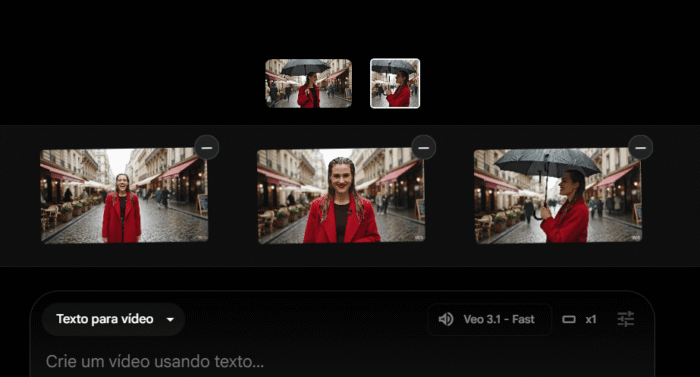
O Veo 3 renderiza a nova cena mantendo a continuidade, criando um vídeo com três cenas conectadas.
Organização e Ajustes na Timeline
Dentro do Flow Labs você pode:
- Reorganizar cenas
- Cortar trechos
- Remover partes que não gostou
- Ajustar a ordem do vídeo
Tudo isso sem sair da plataforma.
Download do Vídeo Final
Quando todas as cenas estiverem prontas:
- Clique em Baixar
- O sistema gera um único vídeo com todas as cenas unidas
- Pronto para usar no YouTube, Instagram, TikTok ou anúncios
Pontos Importantes Sobre o Veo 3
- Pequenos bugs podem acontecer
- A qualidade depende muito do prompt
- Prompts claros geram vídeos mais consistentes
- Créditos determinam quantas extensões você pode fazer
Conclusão
O Google Veo 3 com Flow Labs permite criar vídeos longos com IA de forma simples, organizada e profissional.
Usando corretamente a função de extensão de cenas, você elimina a necessidade de editores externos e mantém a consistência visual do vídeo.
Se você quer trabalhar com vídeos longos usando inteligência artificial, essa é uma das melhores ferramentas disponíveis atualmente.
👉 Continue acompanhando o blog e o canal para mais tutoriais sobre IA para criação de vídeos, prompts avançados e novas atualizações.