A criação de vídeos com inteligência artificial evoluiu muito nos últimos meses, e o Grok se tornou uma das ferramentas mais impressionantes para quem quer criar vídeos realistas com personagens que demonstram emoções, falam com sincronização labial e parecem quase pessoas reais.
Neste artigo, você vai aprender como usar o Grok passo a passo, mesmo que nunca tenha usado nenhuma IA antes. Tudo explicado de forma simples, prática e sem termos complicados.
[Vídeo de 8 Minutos] Tutorial de Vídeos Realistas na GROK com Emoções e Sincronização Labial
O que é o Grok?
O Grok é uma plataforma de inteligência artificial que permite criar imagens e vídeos ultra realistas a partir de comandos em texto (prompts). Com ele, você consegue:
Criar personagens realistas
Aplicar emoções como felicidade, tristeza, surpresa ou nervosismo
Fazer o personagem falar em português do Brasil
Usar sincronização labial automática
Criar cenas em sequência, como se fosse um filme
E o melhor: existe opção gratuita para começar.
Como Criar uma Conta Grátis no Grok
Para começar, você precisa criar uma conta no site do Grok. O processo é simples e rápido.
Você pode usar:
Computador
Celular (via aplicativo, que funciona muito bem)
Após criar a conta, você recebe créditos gratuitos para testar imagens e vídeos.
Onde Criar Imagens e Vídeos no Grok
Depois de entrar na plataforma, siga estes passos:
- Clique na aba Imagine, no menu lateral
- Essa área serve tanto para criar imagens quanto vídeos
- O ideal é começar criando uma imagem, e depois transformá-la em vídeo
Essa estratégia ajuda a manter a consistência do personagem, deixando o resultado muito mais profissional.
Criando a Imagem do Personagem (Primeiro Passo)
Antes do vídeo, vamos criar a imagem base.
Exemplo de prompt simples:
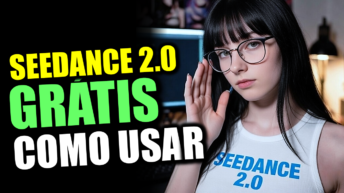
Uma mulher europeia de 22 anos, usando óculos, em um estúdio de gravação para seu canal
Você pode escolher:
Formato vertical (Reels, Shorts, TikTok)
Formato horizontal (YouTube)
Mesmo com um prompt simples, o Grok já entrega imagens extremamente realistas. Veja o exemplo abaixo:
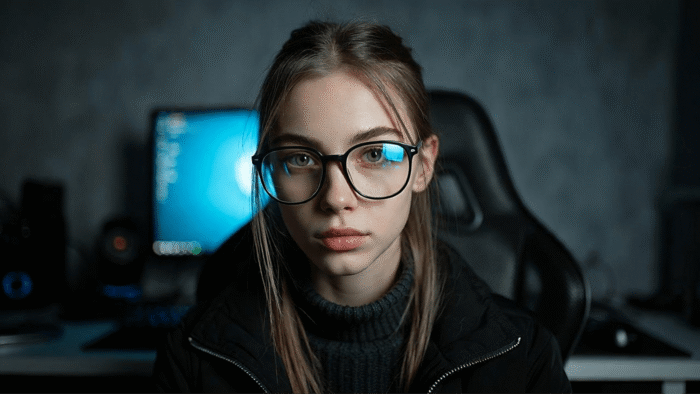
- Se quiser melhorar depois:
- Clique em Editar Imagem
- Altere cabelo, roupa, cenário ou acessórios
[Vídeo de 8 Minutos] Tutorial de Vídeos Realistas na GROK com Emoções e Sincronização Labial
Transformando a Imagem em Vídeo com Emoções
Agora vem a parte mais interessante 😄
Na mesma tela da imagem, você verá uma caixa de texto para gerar o vídeo.
Estrutura ideal do prompt de vídeo:
- Primeiro a emoção do personagem
- Depois a expressão e o tom
- Em seguida o idioma
- Por fim o texto falado (entre aspas)
Exemplo:
Ela está feliz e sorrindo, falando em português do Brasil com sincronização labial:
“Já deixou seu gostei no vídeo?”
👉 Sempre descreva primeiro a emoção e depois o texto falado.
Resultado: Vídeo Realista com Sincronização Labial
O Grok gera o vídeo rapidamente.
Você vai perceber:
Movimentos naturais do rosto
Expressões faciais realistas
Boca sincronizada com a fala
Iluminação e sombras muito naturais
Se gostar do resultado, é só clicar em Baixar.
Criando Emoções Diferentes no Mesmo Personagem
Você pode usar a mesma imagem para criar vários vídeos, mudando apenas o prompt.
Exemplo:
Ela está triste e chorando, falando em português do Brasil com sincronização labial:
“Conhece alguma inteligência artificial melhor que essa grátis?”
- O Grok ajusta automaticamente:
- Expressões faciais
- Olhar
- Movimentos do rosto
- Clima e iluminação do cenário
Como Criar Cenas em Sequência (Estilo Filme)
Quer criar vídeos mais longos?
O Grok permite isso facilmente.
Passo a passo:
- Pegue o frame final do vídeo
- Copie esse frame
- Cole novamente na aba Imagine
- Gere um novo vídeo a partir dessa imagem
Assim, você cria continuação de cenas, mantendo o mesmo personagem.
Depois, basta juntar tudo em um editor de vídeo.
Melhorando a Qualidade com Upscale
Ao gerar vídeos a partir de imagens, a qualidade pode cair um pouco.
Para resolver:
Ative a opção Upscale
O vídeo será renderizado em HD, com mais nitidez
O resultado final fica muito mais profissional.
Editando a Aparência do Personagem
Você também pode modificar detalhes do personagem no Grok.
- Exemplos:
- Óculos de sol
- Cabelo preso
- Mudança de roupa
- Ajustes no cenário
Basta clicar em Editar Imagem, escrever o que deseja, e gerar uma nova versão.
O Grok ainda pode mostrar variações da mesma imagem, para você escolher a melhor.
Dá Para Criar Vídeos Sem Voz?
Sim!
Você pode criar vídeos apenas com:
- Expressões faciais
- Movimentos de câmera
- Close no rosto
- Giro em volta do personagem
Basta descrever isso no prompt, sem texto falado.
Por Que o Grok é Tão Impressionante?
- Emoções realistas
- Sincronização labial em português
- Criação rápida
- Consistência de personagem
- Opção gratuita
- Ideal para vídeos virais
É uma das melhores ferramentas atuais para quem quer criar conteúdo com IA sem aparecer.
Quer Aprender a Viralizar Vídeos com IA?
Se você quer aprender como criar vídeos virais com inteligência artificial, sem mostrar o rosto e do zero, confira o treinamento completo aqui.