A criação de desenhos animados com inteligência artificial deixou de ser algo complexo e caro. Hoje, com ferramentas como a IA da Grok, é possível criar personagens, cenas animadas, vídeos com narração e até pequenas histórias completas usando apenas uma conta grátis. Neste artigo, você vai aprender passo a passo como criar um desenho animado do zero, exatamente como mostrei no vídeo, de forma simples e prática.
Este guia é ideal para criadores de conteúdo, youtubers, donos de canais dark, professores, iniciantes em animação ou qualquer pessoa que queira produzir vídeos animados usando IA.
Vídeo de 14 minutos sobre Criar Desenho Animado com Grok Grátis
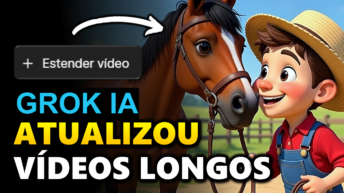
Veja Também: Vídeos Longos na Grok Grátis – Como Fazer
O que é a IA da Grok e por que usar?
A Grok é uma inteligência artificial que funciona tanto no computador quanto no celular. Ela combina recursos semelhantes ao ChatGPT para criação de textos e roteiros com uma ferramenta chamada Imagine, usada para gerar imagens e vídeos animados a partir de prompts.
O grande diferencial é que, mesmo na conta gratuita, você consegue:
- Criar roteiros e histórias completas
- Gerar imagens sem marca d’água
- Transformar imagens em vídeos animados
- Criar vídeos de até 6 segundos em 480p
- Usar narração em português do Brasil
Com a conta paga (Pro), o limite sobe para 10 segundos em 720p, mas todo o processo mostrado aqui funciona perfeitamente na versão grátis.
Passo 1: Criando o roteiro do desenho animado
Se você ainda não tem uma história pronta, a própria Grok pode criar tudo para você. Na tela inicial, que funciona como um chat estilo ChatGPT, basta escrever um prompt como:
“Crie um roteiro simples para um desenho animado com cinco cenas sobre um piloto de corrida que quer vencer uma competição.”
A Grok vai gerar:
- A história completa
- A divisão por cenas
- Sugestões de falas
- Prompts para imagens e vídeos
Se você preferir, também pode criar o roteiro no ChatGPT, Gemini ou até manualmente. A Grok apenas facilita esse processo deixando tudo centralizado em um único lugar.
Passo 2: Acessando a aba Imagine
Depois de ter o roteiro pronto, vá até a aba Imagine, que é onde acontece a mágica.
Nessa tela você pode:
- Criar imagens
- Criar vídeos
- Escolher formato (ex: 16:9)
- Definir duração (6 segundos na conta grátis)
- Selecionar qualidade (480p na versão gratuita)
Aqui também existe a opção de anexar imagens do seu computador caso você queira animar algo que já tenha pronto.
Passo 3: Criando a imagem do personagem
O ideal é começar gerando uma imagem estática e depois transformá-la em vídeo.
Exemplo de prompt usado:
“Piloto de corrida usando uniforme, segurando capacete nas mãos, dentro de uma garagem. Ao fundo, um carro de corrida branco. Estilo 3D pixel infantil.”
A Grok vai gerar várias imagens. Atenção: rolar a tela gera mais imagens e consome seu limite diário. Escolha uma das primeiras opções.
Se quiser ajustar detalhes (cor do carro, capacete, roupa, etc.), use a opção Editar imagem.
Passo 4: Transformando a imagem em vídeo
Depois de escolher a imagem ideal, clique em Criar vídeo e escreva o comando de animação.
Exemplo:
“Ele fala em português do Brasil: ‘Essa é a última corrida. Eu preciso vencer’. Depois veste o capacete.”
A Grok vai gerar automaticamente um vídeo animado de até 6 segundos, com voz e movimento.
Se não gostar do resultado, você pode gerar novamente até ficar satisfeito.
Passo 5: Continuando a cena usando o frame final
Como existe o limite de 6 segundos por vídeo, usamos uma técnica simples:
- Vá até o final do vídeo
- Clique com o botão direito
- Copie ou salve o frame final
- Cole essa imagem novamente na aba Imagine
- Gere um novo vídeo a partir dela
Isso permite criar uma continuação fluida da cena, mesmo com as limitações da conta gratuita.
Passo 6: Criando as demais cenas
Repita o processo para cada cena:
- Cena do personagem entrando no carro
- Cena falando confiante antes da corrida
- Cena acelerando
- Cena do acidente leve
- Cena final de frustração
Você pode adicionar ou remover falas, sons de motor e até pedir para não mover a boca quando o personagem estiver usando capacete.
Se quiser melhorar a qualidade, utilize a opção Upscale, que dá uma leve melhoria na resolução.
Passo 7: Edição final do vídeo
Depois de baixar todos os vídeos, é hora de juntar tudo em um editor.
No exemplo, foi usado o Clipchamp, editor gratuito que já vem no Windows, mas você também pode usar:
- CapCut
- Filmora
- Qualquer editor de celular ou PC
Basta:
- Importar todos os vídeos
- Colocar na linha do tempo
- Ajustar cortes
- Adicionar transições simples
- Inserir música de fundo (opcional)
Ao final, exporte em 1080p, que é permitido mesmo na versão gratuita do editor.
Conclusão
Criar um desenho animado com a IA da Grok é totalmente possível usando apenas uma conta grátis. Com um pouco de organização, bons prompts e criatividade, você consegue produzir vídeos animados completos para YouTube, TikTok, Reels ou qualquer outra plataforma.
O segredo está em criar cenas curtas, salvar tudo organizado e depois montar o vídeo final no editor.
Se você quer aprender mais sobre criação de vídeos com inteligência artificial, confira os links na descrição e continue explorando esse universo incrível da IA.
Um forte abraço e bons vídeos!
Vídeo de 14 minutos sobre Criar Desenho Animado com Grok Grátis