Se você já gerou imagens com inteligência artificial, provavelmente percebeu um problema comum: erros nos detalhes.
Pode ser um texto errado, um elemento estranho ou até um fundo que não combina. E tentar corrigir isso apenas com prompts pode ser complicado e demorado.
Mas existe uma solução muito mais simples.
Neste artigo, você vai aprender como usar o recurso Camada Mágica do Canva para editar qualquer imagem gerada por IA de forma rápida, visual e sem complicação.
Vídeo de 8 Minutos sobre Canva Camada Mágica – Editar com IA
O que é a Camada Mágica do Canva?
A Camada Mágica é um recurso avançado do Canva que usa inteligência artificial para:
- Identificar automaticamente os elementos de uma imagem
- Separar cada parte em camadas editáveis
- Permitir edição com poucos cliques
Ou seja: você consegue modificar texto, imagens, cores e fundo como se tivesse criado o design do zero.
Por que usar a Camada Mágica?
Editar imagens por prompt em ferramentas como ChatGPT ou Gemini pode funcionar, mas nem sempre é prático.
Com a Camada Mágica, você ganha:
- Mais controle visual
- Edição rápida com clique e arraste
- Resultado mais profissional
- Menos tentativa e erro
Como usar a Camada Mágica no Canva (Passo a Passo no PC)
1. Acesse o Canva
Entre no site do Canva e faça login na sua conta.
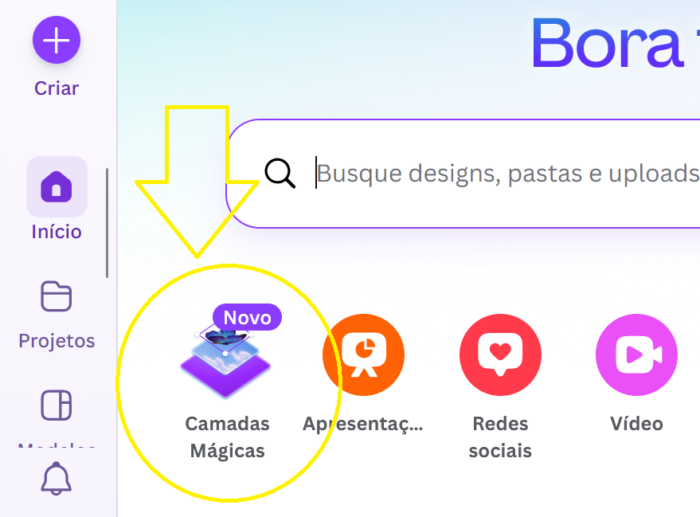
2. Acesse o recurso “Camadas Mágicas”
Na tela inicial, clique na opção Camadas Mágicas.
3. Faça upload da imagem
Envie uma imagem que você criou com IA (pode ser do ChatGPT, Gemini ou qualquer outro gerador).
4. Aguarde o processamento
O Canva vai analisar a imagem automaticamente e separar os elementos.
5. Edite tudo livremente
Agora vem a parte mais poderosa 👇
Você pode:
- Alterar textos (título, subtítulo, etc.)
- Mudar cores
- Trocar personagens
- Substituir objetos (ex: notebook, celular, etc.)
- Remover ou alterar o fundo
Tudo isso com poucos cliques.
Exemplos práticos de edição
✔ Alterar texto
Clique no texto e escreva algo novo, como:
- “Tutorial Completo”
- “Camada Mágica Canva”
✔ Trocar personagem
- Vá em “Elementos”
- Busque por “personagem 3D” ou “pessoa”
- Arraste para o design
✔ Remover fundo
- Clique na imagem
- Use a opção “Remover fundo”
- Pronto: imagem limpa e profissional
✔ Alterar o fundo
- Clique no background
- Mude a cor ou imagem
- Ou use fundo gerado por IA
Como usar a Camada Mágica no celular
O processo no celular é praticamente o mesmo:
- Baixe o app do Canva
- Faça login
- Toque em Camadas Mágicas
- Faça upload da imagem
- Aguarde a análise automática
- Edite normalmente

A única diferença é o tamanho da tela — as funções são iguais.
Dicas para melhores resultados
Para aproveitar ao máximo o recurso:
- Use imagens com boa qualidade
- Evite designs muito poluídos
- Prefira textos legíveis
- Teste diferentes combinações de elementos
Vale a pena usar a Camada Mágica?
Sim — principalmente se você:
- Cria conteúdo para redes sociais
- Trabalha com design ou marketing
- Tem blog ou canal no YouTube
- Usa imagens geradas por IA
Esse recurso economiza tempo e melhora muito a qualidade final.
Conclusão
A Camada Mágica do Canva é uma das ferramentas mais práticas para quem trabalha com imagens geradas por IA.
Em vez de depender de prompts complicados, você pode simplesmente clicar, editar e ajustar tudo visualmente.
Se você ainda não testou, vale muito a pena experimentar.
Gostou da dica?
Deixe seu comentário e compartilhe este artigo 👍
E não esqueça de conferir outros conteúdos completos no seu blog para aprender ainda mais sobre IA, design e criação de conteúdo.